Domain medizin-verkauf.de kaufen?
Wir ziehen mit dem Projekt
medizin-verkauf.de um.
Sind Sie am Kauf der Domain
medizin-verkauf.de interessiert?
domain@kv-gmbh.de · 0541-91531010
Domain medizin-verkauf.de kaufen?
Wie kann man automatische Updates deaktivieren?
Um automatische Updates zu deaktivieren, können Sie je nach Betriebssystem unterschiedliche Schritte befolgen. Für Windows 10 können Sie die automatischen Updates in den Einstellungen unter "Update und Sicherheit" deaktivieren. In macOS können Sie die automatischen Updates in den Systemeinstellungen unter "Softwareupdate" anpassen. Auf einem Android-Gerät können Sie die automatischen Updates in den Einstellungen unter "System" und "Systemupdate" deaktivieren. Auf einem iOS-Gerät können Sie die automatischen Updates in den Einstellungen unter "Allgemein" und "Softwareupdate" anpassen. Es ist jedoch wichtig zu beachten, dass regelmäßige Updates wichtig sind, um die Sicherheit und Leistung Ihres Geräts zu gewährleisten. **
Wie kann man automatische Updates deaktivieren iPhone?
Um automatische Updates auf einem iPhone zu deaktivieren, öffnen Sie die Einstellungen-App und tippen Sie auf "Allgemein". Wählen Sie dann "Softwareupdate" und deaktivieren Sie die Option "Automatische Updates". Alternativ können Sie auch unter "iTunes & App Store" die Option "Apps aktualisieren" deaktivieren. Dadurch werden automatische Updates für Apps deaktiviert, die im Hintergrund heruntergeladen werden. Es ist wichtig zu beachten, dass das Deaktivieren automatischer Updates dazu führen kann, dass wichtige Sicherheitsupdates für Ihr iPhone verzögert werden. Stellen Sie daher sicher, dass Sie regelmäßig manuelle Updates durchführen. **

Ähnliche Suchbegriffe für Automatische Updates deaktivieren
Top-Angebote
Produkte zum Begriff Automatische Updates deaktivieren:
-
Boerm Bruckmeier Wörterbuch Medizin Pocket : Kleines Lexikon - Medizinische Fachbegriffe Fremdwörter Und TerminologieWörterbuch Medizin pocket : Kleines Lexikon - medizinische Fachbegriffe Fremdwörter und Terminologie. Marc Deschka. Taschenbuch.19,00 €*Versand: 3,95 €Sichere Weiterleitung zum Anbieter
-
AOMEI OneKey Recovery Professional, 4 Geräte, Family-Edition, Dauerlizenz, Lifetime UpdatesAOMEI OneKey Recovery ? Die Lösung für mühelose Systemsicherung und -wiederherstellung In der sich ständig weiterentwickelnden Welt der Computertechnologie ist der Schutz und die Sicherheit unserer Systeme von entscheidender Bedeutung. Hier kommt AOMEI OneKey Recovery ins Spiel ? eine innovative Software, die eine einfache und effektive Lösung für die Systemsicherung und -wiederherstellung bietet. Mit AOMEI OneKey Recovery können Benutzer das gesamte System, einschließlich des Betriebssystems, der Systemkonfigurationen und installierten Anwendungen, in wenigen Schritten sichern. Die Software ist vielseitig einsetzbar und unterstützt eine breite Palette von Computermarken, darunter Lenovo, Dell, HP und Toshiba. Die herausragenden Funktionen von AOMEI OneKey Recovery umfassen die Möglichkeit, Sicherungen auf werkseitigen Wiederherstellungspartitionen, externen Geräten oder Netzwerkspeicherorten zu erstellen. Bei Systemausfällen oder Startproblemen ermöglicht die Software eine reibungslose Wiederherstellung des Systems durch einfaches Drücken der vordefinierten Taste während des Computerstarts, ohne die Notwendigkeit eines bootfähigen USB/CD/DVD. Die erweiterten Sicherungsoptionen von AOMEI OneKey Recovery bieten Flexibilität und Kontrolle. Benutzer können die Komprimierungsstufe für Backups anpassen, um Speicherplatz zu sparen, und sogar Backups mit einem Kennwort verschlüsseln, um die Sicherheit zu gewährleisten. Diese benutzerfreundliche Software dient nicht nur als zuverlässiges Backup- und Wiederherstellungstool, sondern auch als Rettungsanker in Situationen, in denen eingebaute Tools nicht ausreichen oder werkseitige Wiederherstellungspartitionen auf Computern anderer Marken benötigt werden. Insgesamt bietet AOMEI OneKey Recovery eine umfassende und einfach zu handhabende Lösung für die Gewährleistung der Systemsicherheit. Investieren Sie in die Zukunft Ihrer Daten und Ihres Computers ? mit AOMEI OneKey Recovery. Die zentralen Funktionen der Software AOMEI OneKey Recovery lassen sich wie folgt zusammenfassen: OneKey-Systemsicherung: Die Software ermöglicht die Sicherung des gesamten Systems, einschließlich des Betriebssystems, der Systemkonfigurationen und installierten Anwendungen. Die Sicherung kann auf einer werkseitigen Wiederherstellungspartition, einem externen Gerät oder einem Netzwerkspeicherort durchgeführt werden. OneKey-Systemwiederherstellung: Bei Systemabstürzen oder Startfehlern kann die Software das System mithilfe der werkseitigen Wiederherstellungspartition oder eines zuvor erstellten Backups wiederherstellen. Die Wiederherstellungsumgebung kann durch Drücken der Tasten ?F11? oder ?A? beim Starten des Computers aufgerufen werden. Unterstützung für verschiedene Computermarken: AOMEI OneKey Recovery ist nicht auf bestimmte Computermarken beschränkt und kann auf Computern verschiedener Marken, einschließlich Lenovo, Dell, HP und Toshiba, verwendet werden. Erweiterte Sicherungsoptionen: Die Software bietet erweiterte Sicherungseinstellungen, darunter die Möglichkeit, die Komprimierungsstufe für Backups anzupassen, um Speicherplatz zu sparen. Es besteht die Option, Backups mit einem Kennwort zu verschlüsseln, um unbefugten Zugriff zu verhindern. Problembehandlung bei eingebauten Tools: AOMEI OneKey Recovery kann verwendet werden, wenn die werkseitige Wiederherstellungspartition auf Computern anderer Marken erstellt werden soll oder wenn das eingebaute Tool nicht ordnungsgemäß funktioniert. Einfache Wiederherstellung: Die Wiederherstellung des Systems erfolgt einfach durch Drücken der vordefinierten Taste (?F11? oder ?A?) während des Computerstarts, ohne die Notwendigkeit eines bootfähigen USB/CD/DVD. Zusammengefasst bietet AOMEI OneKey Recovery eine benutzerfreundliche Lösung zur Systemsicherung und -wiederherstellung, die auf verschiedenen Computermarken anwendbar ist und erweiterte Optionen für Sicherungseinstellungen bietet. Anforderungen an die Installationsumgebung Unterstützte Betriebssysteme: Windows 11/10/8.1/8/7/XP/Vista Windows Server 2003/2008/2011/2012/2016/2019 (einschließlich R2) SBS 2003/2008/2011 Unterstützte Speichergeräte: lokale Festplatten, externe Festplatten, Solid-State-Drives (SSD), USB-Sticks usw.49,90 €*Versand: 0,00 €Sichere Weiterleitung zum Anbieter
-
Thieme Medizinische TerminologieSouverän Medizinisch sprechen und verstehen! Das Buch ist der ideale Begleiter für Humanmedizinstudenten zum Selbststudium sowie für den Kurs und die Vorlesung zur medizinischen Terminologie, Studenten der höheren Semester, Ärzte und medizinisches Fachpersonal, denen das Buch zum Nachschlagen dient, Dozenten, die medizinische Terminologie unterrichten, Interessenten an der medizinischen Fachsprache. Das Buch vermittelt zielgenau die notwendigen Kenntnisse zum Verstehen fremdsprachiger Termini in der medizinischen Fachsprache. Das erste Kapitel vermittelt in aller Kürze die grundlegenden Regeln zu Aussprache, Betonung, Schreibung von medizinischen Termini und Fachbegriffen sowie zu Grammatik, Aufbau und Struktur der Begriffe. Übergreifende Vokabeln zum Bewegungsapparat und zu den klinischen Fächern werden in separaten Kapiteln gelernt. Die speziellen anatomischen Termini zu den einzelnen Organsystemen werden direkt in Verbindung mit den klinischen Termini besprochen, so dass ein unmittelbarer Klinikbezug hergestellt ist. Mit vielen englischen Texten zum Lesen und Lernen englischer Begriffe. Das Buch bietet viele Möglichkeiten und Freiheiten für ein selbstständiges Arbeiten, z.B. bei der gezielten Nutzung des Buches für die jeweiligen Themen in Vorlesungen, Praktika u.a. Nutze mit deinem Buch attraktive Vorteile auf der Online-Plattform via medici: Der gesamte Buchinhalt ist auch online verfügbar! Weitere Informationen findest du unter https://viamedici.thieme.de/.21,99 €*Versand: 3,99 €Sichere Weiterleitung zum Anbieter




-
Wie kann ich automatische Updates deaktivieren Android?
Um automatische Updates auf einem Android-Gerät zu deaktivieren, gehe zu den Einstellungen und wähle den Punkt "System" oder "Software-Update" aus. Dort findest du die Option für automatische Updates. Du kannst sie deaktivieren, um manuell zu entscheiden, wann Updates heruntergeladen und installiert werden sollen. Alternativ kannst du auch die Einstellungen der jeweiligen App aufrufen und dort die automatischen Updates deaktivieren. Stelle sicher, dass du regelmäßig manuelle Updates durchführst, um die Sicherheit und Leistung deines Geräts zu gewährleisten. **
-
Wie kann ich automatische Updates von Apps deaktivieren?
Um automatische Updates von Apps auf deinem Gerät zu deaktivieren, musst du in die Einstellungen deiner App Store-Plattform gehen, sei es der Google Play Store oder der Apple App Store. Dort findest du die Option, automatische Updates für Apps zu deaktivieren. Alternativ kannst du auch in den Einstellungen deines Geräts nach der entsprechenden Option suchen, um automatische App-Updates zu deaktivieren. Dadurch behältst du die Kontrolle darüber, wann und welche Apps aktualisiert werden. Es ist wichtig, regelmäßig manuelle Updates durchzuführen, um die Sicherheit und Leistung deiner Apps zu gewährleisten. **
-
Wie kann man automatische Updates deaktivieren Windows 10?
Um automatische Updates in Windows 10 zu deaktivieren, können Sie die Einstellungen öffnen und zu "Update und Sicherheit" navigieren. Dort können Sie unter "Windows Update" die Optionen für die Update-Einstellungen ändern. Sie können wählen, ob und wann Updates heruntergeladen und installiert werden sollen. Alternativ können Sie auch den Update-Dienst in den Windows-Diensten deaktivieren, um automatische Updates zu stoppen. Es ist jedoch wichtig zu beachten, dass regelmäßige Updates wichtig sind, um die Sicherheit und Leistung Ihres Systems zu gewährleisten. Daher sollten Sie automatische Updates nur deaktivieren, wenn es unbedingt erforderlich ist. **
-
Wie kann man automatische Updates bei Avira Free Antivirus auf dem Mac deaktivieren?
Um automatische Updates bei Avira Free Antivirus auf dem Mac zu deaktivieren, öffnen Sie das Programm und klicken Sie auf "Einstellungen". Wählen Sie dann "Allgemein" und deaktivieren Sie die Option "Automatische Updates". **


Wie deaktiviere ich automatische Updates?
Um automatische Updates zu deaktivieren, musst du je nach Betriebssystem unterschiedliche Schritte befolgen. Für Windows 10 kannst du die automatischen Updates in den Einstellungen unter "Update und Sicherheit" -> "Windows Update" -> "Erweiterte Optionen" anpassen. Dort kannst du auswählen, wann und wie Updates installiert werden sollen. Für macOS kannst du die automatischen Updates in den Systemeinstellungen unter "Softwareupdate" deaktivieren. Dort kannst du festlegen, ob und wann Updates automatisch heruntergeladen und installiert werden sollen. Für Android-Geräte kannst du die automatischen Updates in den Einstellungen unter "System" -> "Systemupdate" -> "Erweitert" anpassen. Dort kannst du die automatischen Updates deaktivieren oder auf manuelle Updates umstellen. Für iOS-Geräte kannst du die automatischen Updates in den Einstellungen unter "Allgemein" -> "Softwareupdate" anpassen. Dort kannst du die automatischen Updates deaktivieren oder auf manuelle Updates umstellen. **
Wie verhindere ich automatische Updates?
Um automatische Updates zu verhindern, können Sie in den Einstellungen Ihres Betriebssystems oder Ihrer Software die automatischen Update-Funktionen deaktivieren. In Windows können Sie dies beispielsweise über die Update-Einstellungen oder den Taskplaner tun. Für Mac OS können Sie die automatischen Updates in den Systemeinstellungen anpassen. In einigen Fällen können Sie auch die Netzwerkverbindung trennen, um Updates zu blockieren. Es ist jedoch wichtig zu beachten, dass das Deaktivieren automatischer Updates Sicherheitsrisiken mit sich bringen kann, da wichtige Sicherheitspatches möglicherweise nicht installiert werden. **
Top-Angebote
Produkte zum Begriff Automatische Updates deaktivieren:
-
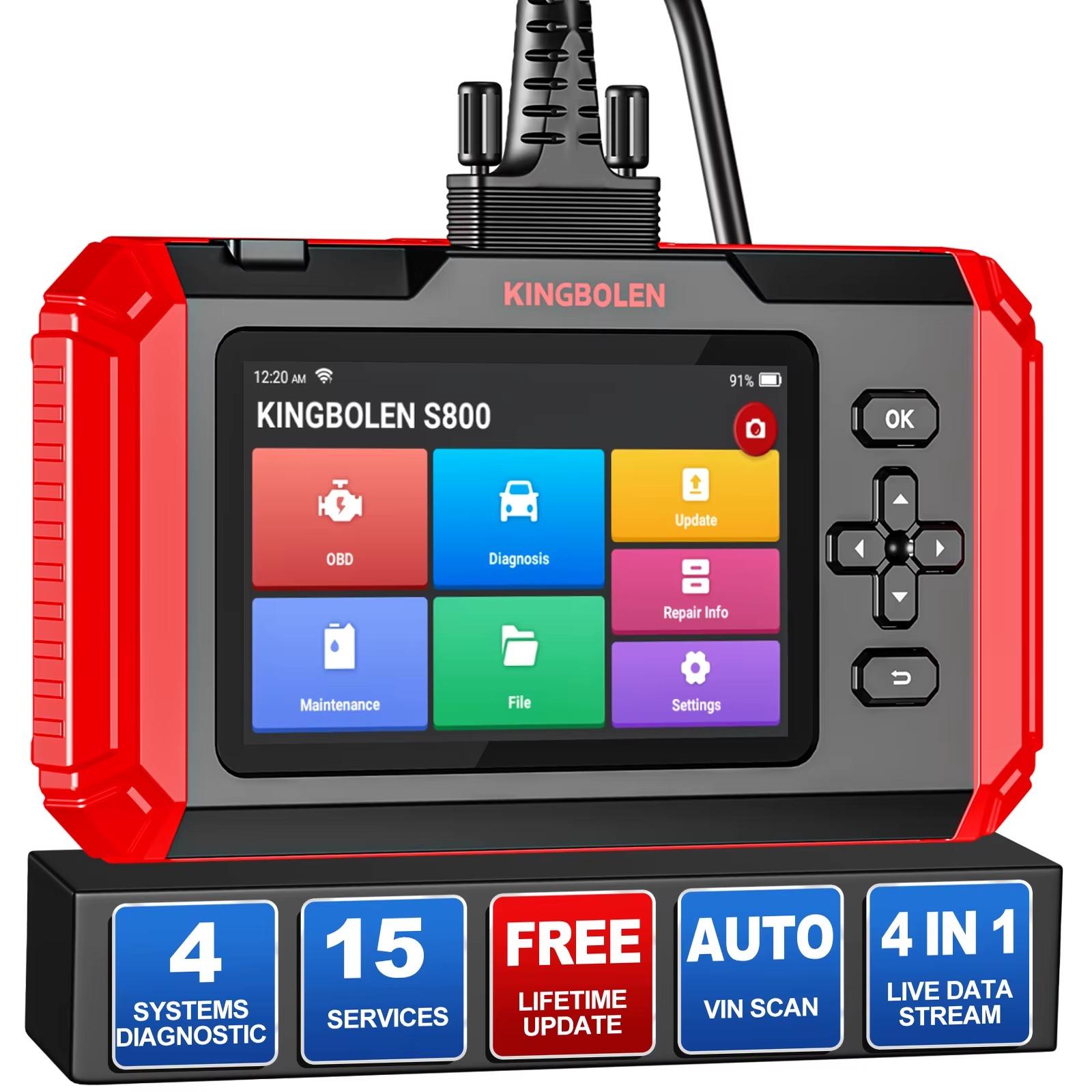
OBD2-Autodiagnosegerät - S800 - Diagnose von Motor, ABS, SRS und Getriebe - 15 Reset-Funktionen - Automatische VIN-Erkennung - WLAN - Lebenslang e UpdatesDer OBD-II-Diagnosescanner mit 5-Zoll-Display unterstützt die Diagnose von vier Fahrzeugsystemen und bietet 15 Wartungsrückstellungen sowie e lebenslange Softwareupdates. Ihre Vorteile Diagnose von Motor, ABS, Airbag und Getriebe15 Rückstellfunktionen; Umfang fahrzeugabhängigAutomatische VIN-Erkennung bei den meisten FahrzeugenWLAN, Fehlercodebibliothek und Datenaufzeichnunge lebenslange Updates Vier Systeme im Blick Lesen und löschen Sie Fehlercodes und prüfen Sie verfügbare Daten für Motor, ABS, Airbag- und Getriebesystem. So lassen sich Fehler leichter eingrenzen und Warnmeldungen nach geeigneten Reparaturen zurücksetzen. Praktische Wartungsfunktionen Zu den 15 möglichen Rückstellungen zählen unter anderem Ölservice, Bremsen, Lenkwinkelsensor, elektronische Drosselklappe, Reifendruckkontrolle, DPF-Regeneration und ABS-Entlüftung. Die verfügbaren Funktionen hängen von Fahrzeugmodell und Baujahr ab. Komfortable Bedienung Das Gerät unterstützt Diagnose-Feedback, Screenshots, -Sharing,425,99 €*Versand: 0,00 €Sichere Weiterleitung zum Anbieter
-
Boerm Bruckmeier Wörterbuch Medizin Pocket : Kleines Lexikon - Medizinische Fachbegriffe Fremdwörter Und TerminologieWörterbuch Medizin pocket : Kleines Lexikon - medizinische Fachbegriffe Fremdwörter und Terminologie. Marc Deschka. Taschenbuch.19,00 €*Versand: 3,95 €Sichere Weiterleitung zum Anbieter
-
AOMEI OneKey Recovery Professional, 4 Geräte, Family-Edition, Dauerlizenz, Lifetime UpdatesAOMEI OneKey Recovery ? Die Lösung für mühelose Systemsicherung und -wiederherstellung In der sich ständig weiterentwickelnden Welt der Computertechnologie ist der Schutz und die Sicherheit unserer Systeme von entscheidender Bedeutung. Hier kommt AOMEI OneKey Recovery ins Spiel ? eine innovative Software, die eine einfache und effektive Lösung für die Systemsicherung und -wiederherstellung bietet. Mit AOMEI OneKey Recovery können Benutzer das gesamte System, einschließlich des Betriebssystems, der Systemkonfigurationen und installierten Anwendungen, in wenigen Schritten sichern. Die Software ist vielseitig einsetzbar und unterstützt eine breite Palette von Computermarken, darunter Lenovo, Dell, HP und Toshiba. Die herausragenden Funktionen von AOMEI OneKey Recovery umfassen die Möglichkeit, Sicherungen auf werkseitigen Wiederherstellungspartitionen, externen Geräten oder Netzwerkspeicherorten zu erstellen. Bei Systemausfällen oder Startproblemen ermöglicht die Software eine reibungslose Wiederherstellung des Systems durch einfaches Drücken der vordefinierten Taste während des Computerstarts, ohne die Notwendigkeit eines bootfähigen USB/CD/DVD. Die erweiterten Sicherungsoptionen von AOMEI OneKey Recovery bieten Flexibilität und Kontrolle. Benutzer können die Komprimierungsstufe für Backups anpassen, um Speicherplatz zu sparen, und sogar Backups mit einem Kennwort verschlüsseln, um die Sicherheit zu gewährleisten. Diese benutzerfreundliche Software dient nicht nur als zuverlässiges Backup- und Wiederherstellungstool, sondern auch als Rettungsanker in Situationen, in denen eingebaute Tools nicht ausreichen oder werkseitige Wiederherstellungspartitionen auf Computern anderer Marken benötigt werden. Insgesamt bietet AOMEI OneKey Recovery eine umfassende und einfach zu handhabende Lösung für die Gewährleistung der Systemsicherheit. Investieren Sie in die Zukunft Ihrer Daten und Ihres Computers ? mit AOMEI OneKey Recovery. Die zentralen Funktionen der Software AOMEI OneKey Recovery lassen sich wie folgt zusammenfassen: OneKey-Systemsicherung: Die Software ermöglicht die Sicherung des gesamten Systems, einschließlich des Betriebssystems, der Systemkonfigurationen und installierten Anwendungen. Die Sicherung kann auf einer werkseitigen Wiederherstellungspartition, einem externen Gerät oder einem Netzwerkspeicherort durchgeführt werden. OneKey-Systemwiederherstellung: Bei Systemabstürzen oder Startfehlern kann die Software das System mithilfe der werkseitigen Wiederherstellungspartition oder eines zuvor erstellten Backups wiederherstellen. Die Wiederherstellungsumgebung kann durch Drücken der Tasten ?F11? oder ?A? beim Starten des Computers aufgerufen werden. Unterstützung für verschiedene Computermarken: AOMEI OneKey Recovery ist nicht auf bestimmte Computermarken beschränkt und kann auf Computern verschiedener Marken, einschließlich Lenovo, Dell, HP und Toshiba, verwendet werden. Erweiterte Sicherungsoptionen: Die Software bietet erweiterte Sicherungseinstellungen, darunter die Möglichkeit, die Komprimierungsstufe für Backups anzupassen, um Speicherplatz zu sparen. Es besteht die Option, Backups mit einem Kennwort zu verschlüsseln, um unbefugten Zugriff zu verhindern. Problembehandlung bei eingebauten Tools: AOMEI OneKey Recovery kann verwendet werden, wenn die werkseitige Wiederherstellungspartition auf Computern anderer Marken erstellt werden soll oder wenn das eingebaute Tool nicht ordnungsgemäß funktioniert. Einfache Wiederherstellung: Die Wiederherstellung des Systems erfolgt einfach durch Drücken der vordefinierten Taste (?F11? oder ?A?) während des Computerstarts, ohne die Notwendigkeit eines bootfähigen USB/CD/DVD. Zusammengefasst bietet AOMEI OneKey Recovery eine benutzerfreundliche Lösung zur Systemsicherung und -wiederherstellung, die auf verschiedenen Computermarken anwendbar ist und erweiterte Optionen für Sicherungseinstellungen bietet. Anforderungen an die Installationsumgebung Unterstützte Betriebssysteme: Windows 11/10/8.1/8/7/XP/Vista Windows Server 2003/2008/2011/2012/2016/2019 (einschließlich R2) SBS 2003/2008/2011 Unterstützte Speichergeräte: lokale Festplatten, externe Festplatten, Solid-State-Drives (SSD), USB-Sticks usw.49,90 €*Versand: 0,00 €Sichere Weiterleitung zum Anbieter
-
Wie kann man automatische Updates deaktivieren?
Um automatische Updates zu deaktivieren, können Sie je nach Betriebssystem unterschiedliche Schritte befolgen. Für Windows 10 können Sie die automatischen Updates in den Einstellungen unter "Update und Sicherheit" deaktivieren. In macOS können Sie die automatischen Updates in den Systemeinstellungen unter "Softwareupdate" anpassen. Auf einem Android-Gerät können Sie die automatischen Updates in den Einstellungen unter "System" und "Systemupdate" deaktivieren. Auf einem iOS-Gerät können Sie die automatischen Updates in den Einstellungen unter "Allgemein" und "Softwareupdate" anpassen. Es ist jedoch wichtig zu beachten, dass regelmäßige Updates wichtig sind, um die Sicherheit und Leistung Ihres Geräts zu gewährleisten. **
-
Wie kann man automatische Updates deaktivieren iPhone?
Um automatische Updates auf einem iPhone zu deaktivieren, öffnen Sie die Einstellungen-App und tippen Sie auf "Allgemein". Wählen Sie dann "Softwareupdate" und deaktivieren Sie die Option "Automatische Updates". Alternativ können Sie auch unter "iTunes & App Store" die Option "Apps aktualisieren" deaktivieren. Dadurch werden automatische Updates für Apps deaktiviert, die im Hintergrund heruntergeladen werden. Es ist wichtig zu beachten, dass das Deaktivieren automatischer Updates dazu führen kann, dass wichtige Sicherheitsupdates für Ihr iPhone verzögert werden. Stellen Sie daher sicher, dass Sie regelmäßig manuelle Updates durchführen. **
-
Wie kann ich automatische Updates deaktivieren Android?
Um automatische Updates auf einem Android-Gerät zu deaktivieren, gehe zu den Einstellungen und wähle den Punkt "System" oder "Software-Update" aus. Dort findest du die Option für automatische Updates. Du kannst sie deaktivieren, um manuell zu entscheiden, wann Updates heruntergeladen und installiert werden sollen. Alternativ kannst du auch die Einstellungen der jeweiligen App aufrufen und dort die automatischen Updates deaktivieren. Stelle sicher, dass du regelmäßig manuelle Updates durchführst, um die Sicherheit und Leistung deines Geräts zu gewährleisten. **
-
Wie kann ich automatische Updates von Apps deaktivieren?
Um automatische Updates von Apps auf deinem Gerät zu deaktivieren, musst du in die Einstellungen deiner App Store-Plattform gehen, sei es der Google Play Store oder der Apple App Store. Dort findest du die Option, automatische Updates für Apps zu deaktivieren. Alternativ kannst du auch in den Einstellungen deines Geräts nach der entsprechenden Option suchen, um automatische App-Updates zu deaktivieren. Dadurch behältst du die Kontrolle darüber, wann und welche Apps aktualisiert werden. Es ist wichtig, regelmäßig manuelle Updates durchzuführen, um die Sicherheit und Leistung deiner Apps zu gewährleisten. **
Ähnliche Suchbegriffe für Automatische Updates deaktivieren
-
Thieme Medizinische TerminologieSouverän Medizinisch sprechen und verstehen! Das Buch ist der ideale Begleiter für Humanmedizinstudenten zum Selbststudium sowie für den Kurs und die Vorlesung zur medizinischen Terminologie, Studenten der höheren Semester, Ärzte und medizinisches Fachpersonal, denen das Buch zum Nachschlagen dient, Dozenten, die medizinische Terminologie unterrichten, Interessenten an der medizinischen Fachsprache. Das Buch vermittelt zielgenau die notwendigen Kenntnisse zum Verstehen fremdsprachiger Termini in der medizinischen Fachsprache. Das erste Kapitel vermittelt in aller Kürze die grundlegenden Regeln zu Aussprache, Betonung, Schreibung von medizinischen Termini und Fachbegriffen sowie zu Grammatik, Aufbau und Struktur der Begriffe. Übergreifende Vokabeln zum Bewegungsapparat und zu den klinischen Fächern werden in separaten Kapiteln gelernt. Die speziellen anatomischen Termini zu den einzelnen Organsystemen werden direkt in Verbindung mit den klinischen Termini besprochen, so dass ein unmittelbarer Klinikbezug hergestellt ist. Mit vielen englischen Texten zum Lesen und Lernen englischer Begriffe. Das Buch bietet viele Möglichkeiten und Freiheiten für ein selbstständiges Arbeiten, z.B. bei der gezielten Nutzung des Buches für die jeweiligen Themen in Vorlesungen, Praktika u.a. Nutze mit deinem Buch attraktive Vorteile auf der Online-Plattform via medici: Der gesamte Buchinhalt ist auch online verfügbar! Weitere Informationen findest du unter https://viamedici.thieme.de/.21,99 €*Versand: 3,99 €Sichere Weiterleitung zum Anbieter
-
TouchDesigner Educational - 1 Jahr UpdatesTouchDesigner Educational - 1 Jahr Updates Entdecken Sie die grenzenlosen kreativen Möglichkeiten mit TouchDesigner Educational , der idealen Plattform für Studenten und Lehrkräfte in den Bereichen Kunst, Design und Medien. Diese spezielle Version bietet Ihnen ein Jahr lang regelmäßige Updates, um sicherzustellen, dass Sie stets die neuesten Funktionen und Technologien nutzen können. TouchDesigner Educational ist perfekt für die Ausbildung und das Experimentieren in der Welt der visuellen Programmierung und interaktiven Medien. Mit einer benutzerfreundlichen Oberfläche und einer Vielzahl von leistungsstarken Funktionen ermöglicht TouchDesigner die Erstellung beeindruckender visueller Erlebnisse und interaktiver Projekte. Hauptmerkmale Regelmäßige Updates: Erhalten Sie ein Jahr lang alle neuen Funktionen und Verbesserungen. Visuelle Programmierung: Nutzen Sie die node-basierte Programm...399,99 €*Versand: 0,00 €Sichere Weiterleitung zum Anbieter
-
TouchDesigner Commercial - 1 Jahr UpdatesTouchDesigner Commercial - 1 Jahr Updates Entfesseln Sie Ihre Kreativität mit TouchDesigner Commercial , der ultimativen Plattform für visuelle Programmierung und interaktive Medien. Diese leistungsstarke Software bietet Ihnen ein Jahr lang regelmäßige Updates und gewährleistet somit, dass Sie immer auf dem neuesten Stand der Technologie bleiben. TouchDesigner Commercial ist die bevorzugte Wahl für Künstler, Designer und Entwickler, die in den Bereichen 3D-Visualisierung, Echtzeit-Grafik und interaktive Medien tätig sind. Mit seiner intuitiven Benutzeroberfläche und den vielseitigen Funktionen ermöglicht TouchDesigner die Erstellung von beeindruckenden visuellen Erlebnissen und interaktiven Installationen. Hauptmerkmale Regelmäßige Updates: Erhalten Sie ein Jahr lang alle neuen Funktionen und Verbesserungen. Visuelle Programmierung: Nutzen Sie die node-basierte Programmierumgebung für...535,95 €*Versand: 0,00 €Sichere Weiterleitung zum Anbieter
-
Wie kann man automatische Updates deaktivieren Windows 10?
Um automatische Updates in Windows 10 zu deaktivieren, können Sie die Einstellungen öffnen und zu "Update und Sicherheit" navigieren. Dort können Sie unter "Windows Update" die Optionen für die Update-Einstellungen ändern. Sie können wählen, ob und wann Updates heruntergeladen und installiert werden sollen. Alternativ können Sie auch den Update-Dienst in den Windows-Diensten deaktivieren, um automatische Updates zu stoppen. Es ist jedoch wichtig zu beachten, dass regelmäßige Updates wichtig sind, um die Sicherheit und Leistung Ihres Systems zu gewährleisten. Daher sollten Sie automatische Updates nur deaktivieren, wenn es unbedingt erforderlich ist. **
-
Wie kann man automatische Updates bei Avira Free Antivirus auf dem Mac deaktivieren?
Um automatische Updates bei Avira Free Antivirus auf dem Mac zu deaktivieren, öffnen Sie das Programm und klicken Sie auf "Einstellungen". Wählen Sie dann "Allgemein" und deaktivieren Sie die Option "Automatische Updates". **
-
Wie deaktiviere ich automatische Updates?
Um automatische Updates zu deaktivieren, musst du je nach Betriebssystem unterschiedliche Schritte befolgen. Für Windows 10 kannst du die automatischen Updates in den Einstellungen unter "Update und Sicherheit" -> "Windows Update" -> "Erweiterte Optionen" anpassen. Dort kannst du auswählen, wann und wie Updates installiert werden sollen. Für macOS kannst du die automatischen Updates in den Systemeinstellungen unter "Softwareupdate" deaktivieren. Dort kannst du festlegen, ob und wann Updates automatisch heruntergeladen und installiert werden sollen. Für Android-Geräte kannst du die automatischen Updates in den Einstellungen unter "System" -> "Systemupdate" -> "Erweitert" anpassen. Dort kannst du die automatischen Updates deaktivieren oder auf manuelle Updates umstellen. Für iOS-Geräte kannst du die automatischen Updates in den Einstellungen unter "Allgemein" -> "Softwareupdate" anpassen. Dort kannst du die automatischen Updates deaktivieren oder auf manuelle Updates umstellen. **
-
Wie verhindere ich automatische Updates?
Um automatische Updates zu verhindern, können Sie in den Einstellungen Ihres Betriebssystems oder Ihrer Software die automatischen Update-Funktionen deaktivieren. In Windows können Sie dies beispielsweise über die Update-Einstellungen oder den Taskplaner tun. Für Mac OS können Sie die automatischen Updates in den Systemeinstellungen anpassen. In einigen Fällen können Sie auch die Netzwerkverbindung trennen, um Updates zu blockieren. Es ist jedoch wichtig zu beachten, dass das Deaktivieren automatischer Updates Sicherheitsrisiken mit sich bringen kann, da wichtige Sicherheitspatches möglicherweise nicht installiert werden. **
* Alle Preise verstehen sich inklusive der gesetzlichen Mehrwertsteuer und ggf. zuzüglich Versandkosten. Die Angebotsinformationen basieren auf den Angaben des jeweiligen Shops und werden über automatisierte Prozesse aktualisiert. Eine Aktualisierung in Echtzeit findet nicht statt, so dass es im Einzelfall zu Abweichungen kommen kann. ** Hinweis: Teile dieses Inhalts wurden von KI erstellt.